Mecaflux.com
 Diaporama ecrans logiciel
  didactitiels et demo
  Telecharger/Acheter Mecaflux
 Conditions generales de vente
 Perte charges regulieres
 Perte charges singulieres
 Conduits aeraulique Hydraulique
 Pompes
 Turbines
 Helices
 Portance
 Trainee
 Hydrodynamique
 Aerodynamique
 Plan du site
 Liens
Liens Exemples flux internes
  Exemples flux externes
  Heliciel.com
 Table des matieres
 Logiciel Heliciel
 Helices Avions
 Helices bateaux
 Eoliennes
 Ventilateurs
 Turbines et hydroliennes
 Ailes et Hydrofoils
 Methodes calcul helice et aile
 Carte du site
 Aero/Hydro Dynamique
 Helices et turbines
 HELICIEL le Logiciel
 Didacticiels logiciel Heliciel
 Mode emplois logiciel
 Armature de pale ou aile
 Fonctions et Cas particuliers
 Video decouverte logiciel
 Moteur 3D
 Achats et telechargements
 Biblio. References
 Didacticiels Pro3D
 Didacticiels Heliciel PRO CFD
 Les logiciels de la suite Mecaflux
 Boutique
 Comparer fonctions des logiciels
 Devis, Commandes, Moyens de paiements
 Etudes projet
 Formations logiciels
 English
 Francais
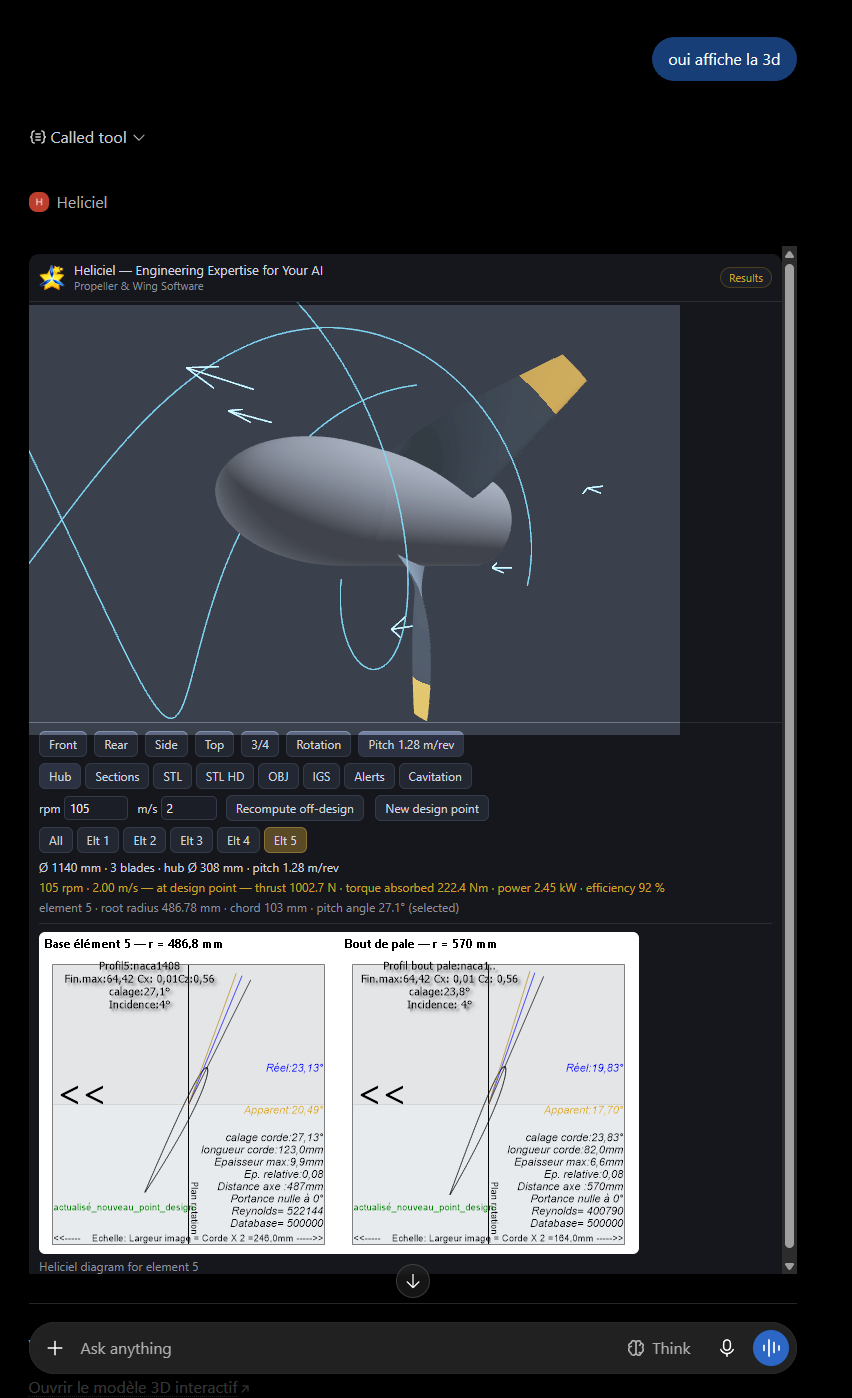
Heliciel dans votre assistant IA
Heliciel est un logiciel de conception d'hélices, d'ailes et de turbines. Son connecteur MCP permet à un assistant IA (Claude, ChatGPT, Le Chat, et tout client compatible MCP) de piloter une véritable instance Heliciel : chaque chiffre que votre assistant vous donne provient alors d'un calcul BEM (Blade Element Momentum), pas de ses connaissances générales — et la géométrie conçue s'exporte pour la fabrication (STL, IGES, OBJ). 1. Ce qu'il vous faut
2. Se connecterL'adresse du serveur est la même pour tout le monde :
Dans votre assistant, cherchez la fonction nommée « connecteur » ou « MCP » (chez ChatGPT elle se trouve dans les réglages développeur/apps ; chez Claude dans les connecteurs ; chez Le Chat dans les connecteurs), ajoutez un connecteur personnalisé avec l'adresse ci-dessus, puis suivez l'autorisation : une page Heliciel s'ouvre et demande la clé de votre pass. Collez la clé elle-même ou l'adresse complète affichée sur votre page de pass — les deux sont acceptées. C'est tout : aucun jeton à copier dans une URL. Votre page de pass sur mecaflux.com propose aussi des boutons d'installation en un clic pour certains clients (Cursor, VS Code) et des blocs de configuration prêts à coller pour les autres. Vous êtes sur téléphone ? Faites cette première connexion depuis un ordinateur — navigateur ou application de bureau. L'installation de connecteurs depuis les applications mobiles est encore en version d'essai. Une fois installé, le connecteur suit votre compte et fonctionne partout, iPhone et Android compris : vous pourrez concevoir une hélice depuis votre téléphone. Et ne demandez pas à l'assistant de se connecter lui-même : ajouter un connecteur est une action de réglages, qui vous revient. Demandez-lui de se brancher sur Heliciel et il répondra, à juste titre, qu'il ne le peut pas — c'est une frontière, pas une panne. 3. Premiers pas — exemples de demandesParlez simplement à votre assistant. Quelques demandes qui fonctionnent bien :
L'assistant vous demandera les paramètres manquants (diamètre, vitesse, régime…) plutôt que de les supposer : les leviers d'une conception — nombre de pales, diamètre, loi de cordes, régime — sont vos choix, et Heliciel refuse de les inventer. 4. Ce qui vous attend
5. En cas de problème
Politique de confidentialité et cookies | Conditions de vente | Accueil |
Heliciel dans votre assistant IA — installation et usage

 :
:









































































.jpg)